🔔 Ring the Gospel, Let's Go! - (Ch.5)
🎬 Adobe Express 角色動畫:後期製作
加入音樂、影像、調整時間軸,並匯出成品 (建議使用桌面版)
👆🖱️ 點擊圖片放大 🔎
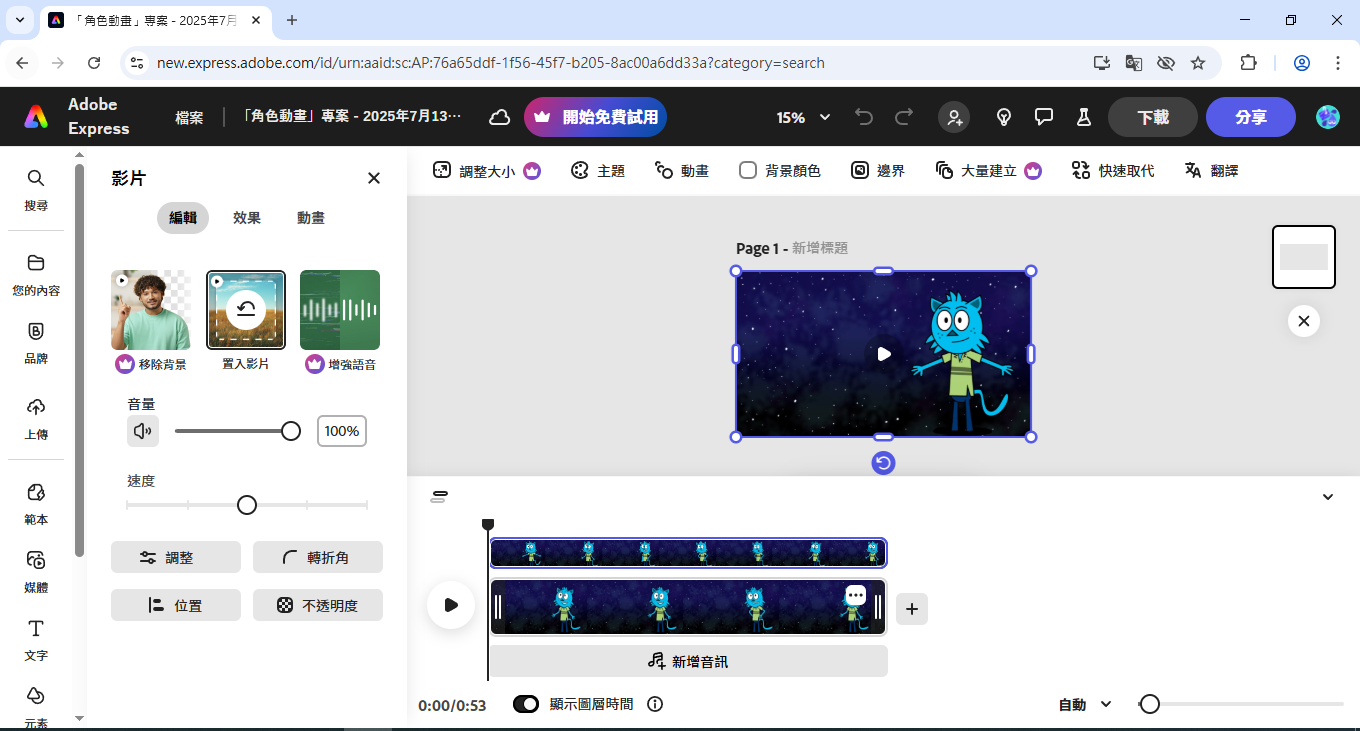
步驟 2
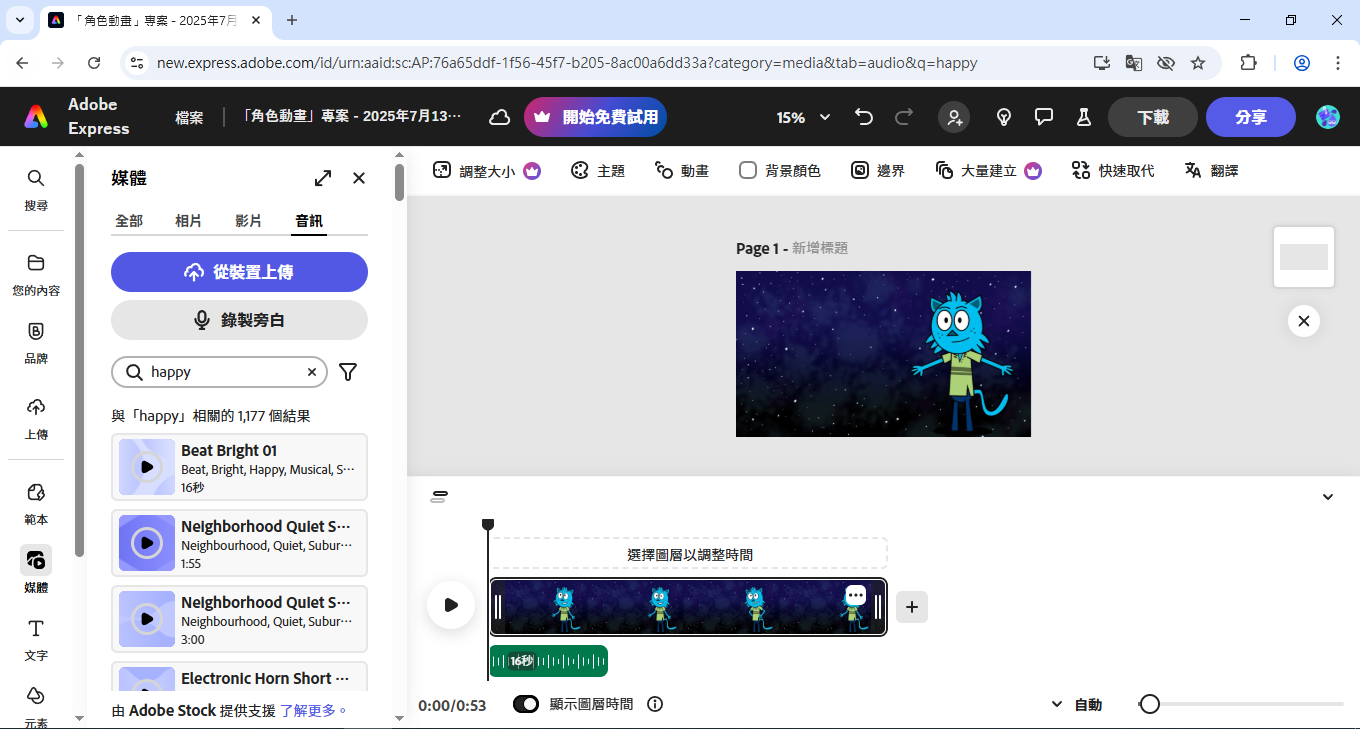
加入背景音樂 1
點選左側媒體→ 音訊→ 搜尋或上傳背景音樂。
您可以從 Adobe Stock 中尋找免費音樂(例如搜尋 'happy')。
步驟 3
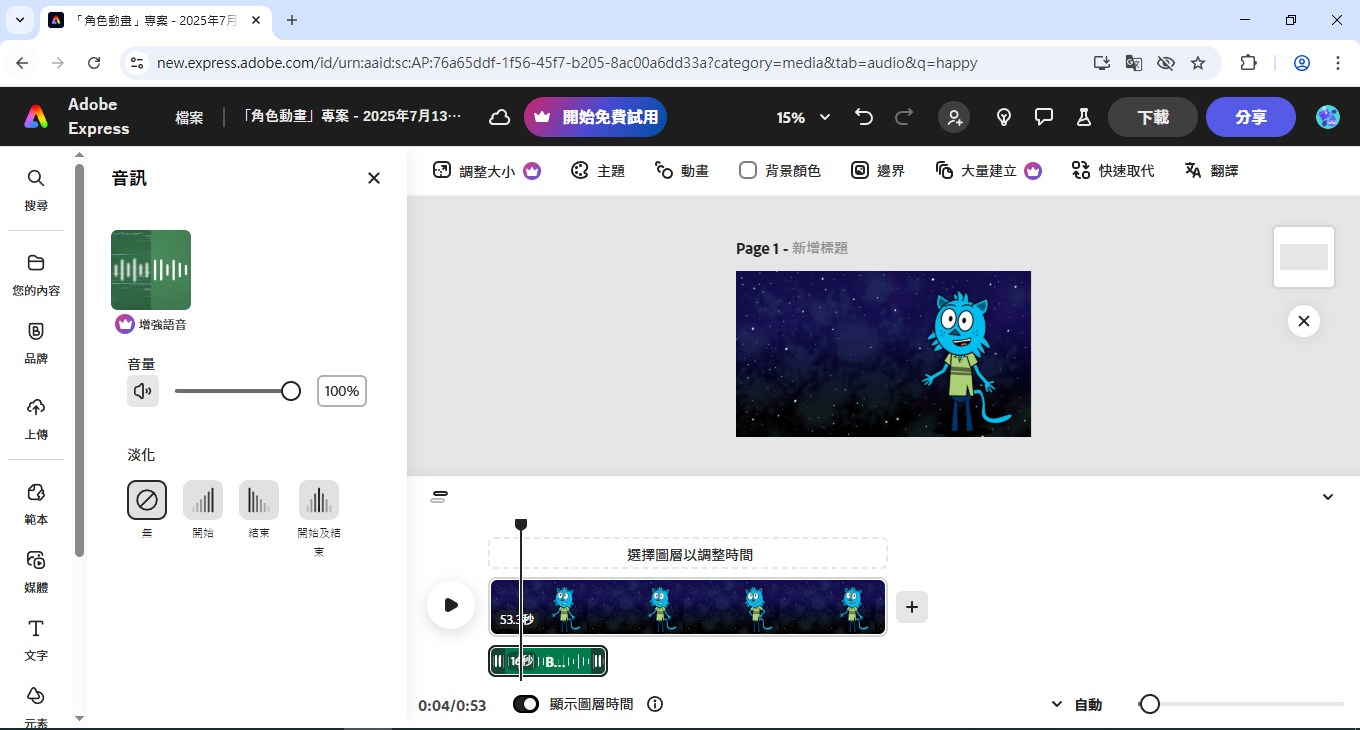
加入背景音樂 2
將音樂拖拉到時間軸,並調整其開始位置與總長度。
步驟 4
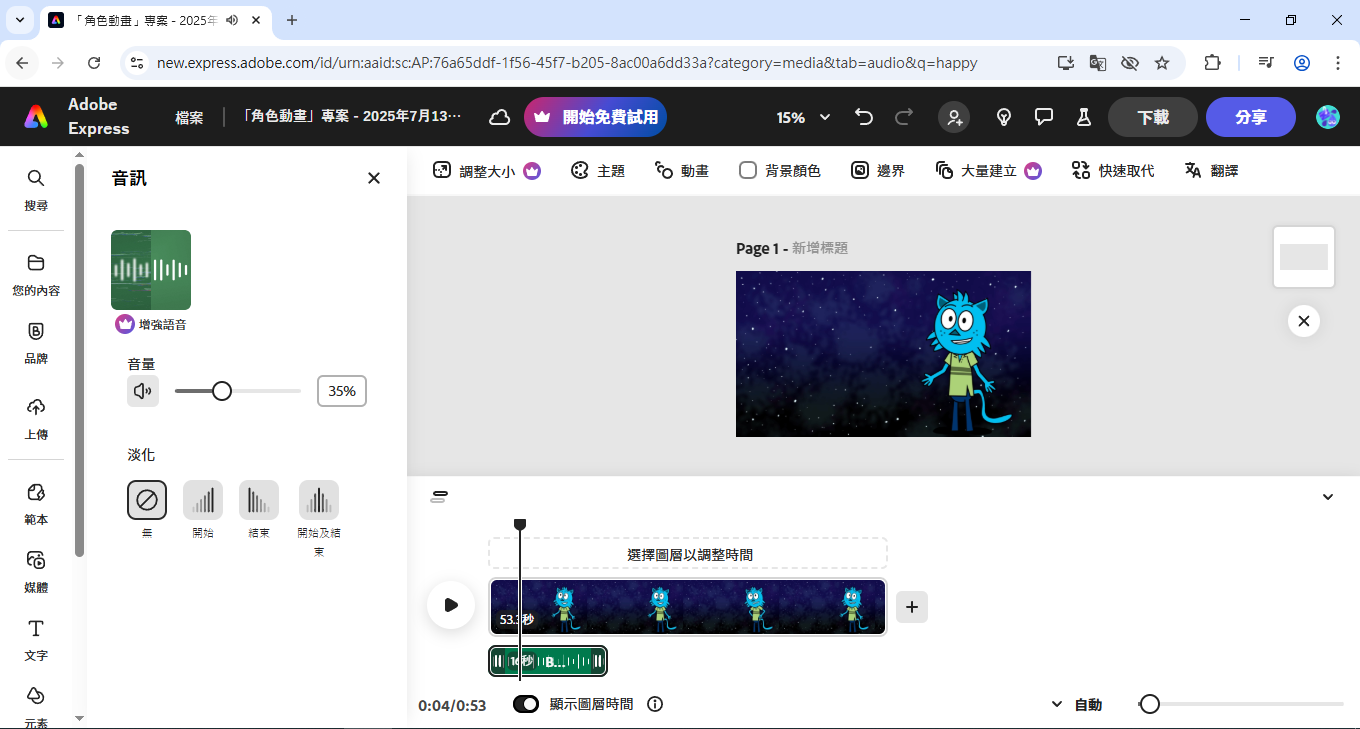
音量調整 1
建議將背景音樂音量設定為 35% 左右,以免干擾角色語音。
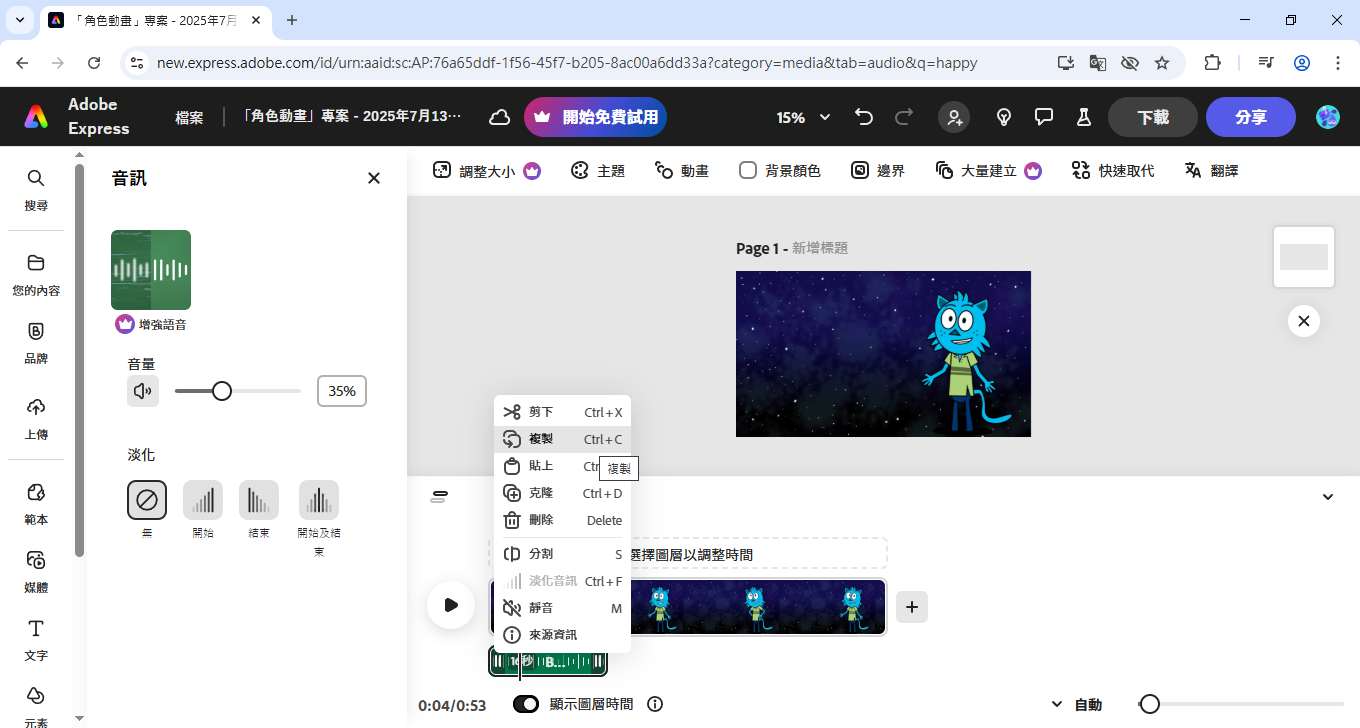
步驟 5
音量調整 2
對音樂(綠色位置)點右鍵可看見克隆、刪除
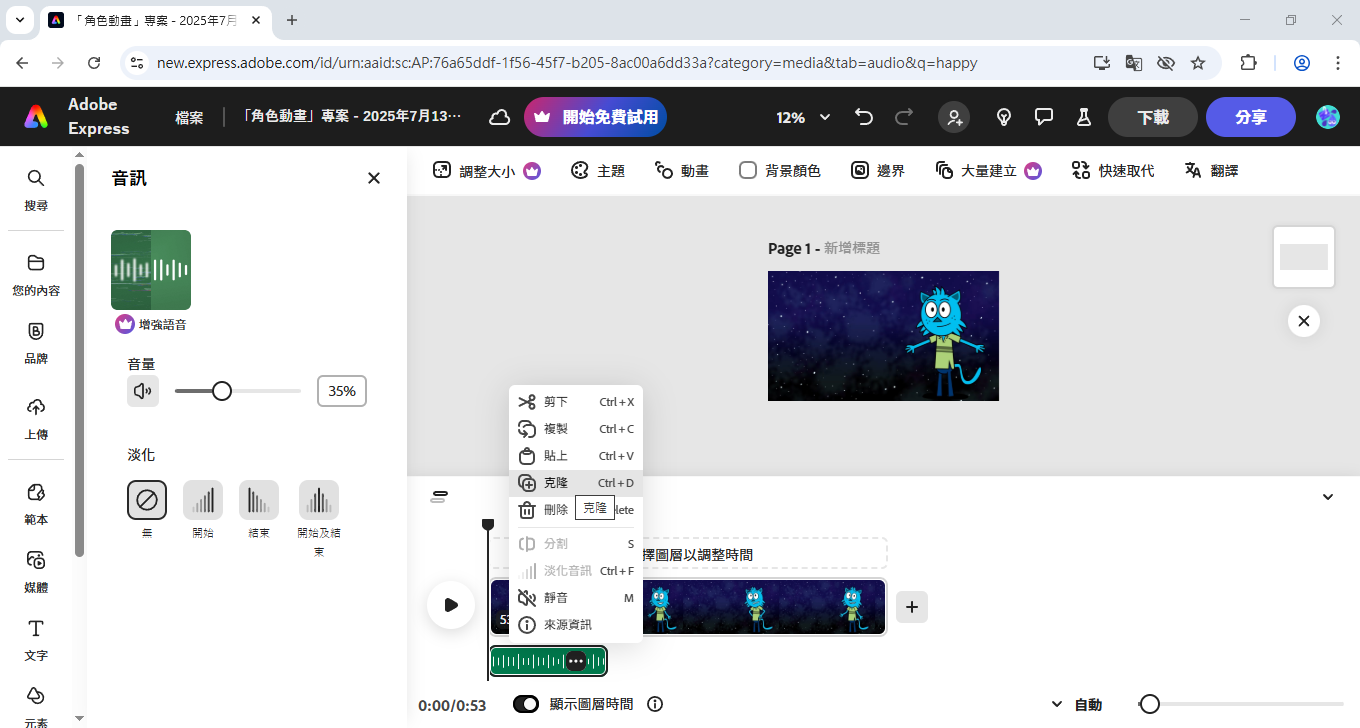
步驟 6
音量調整 3
按克隆將音樂填滿整個時間軸。
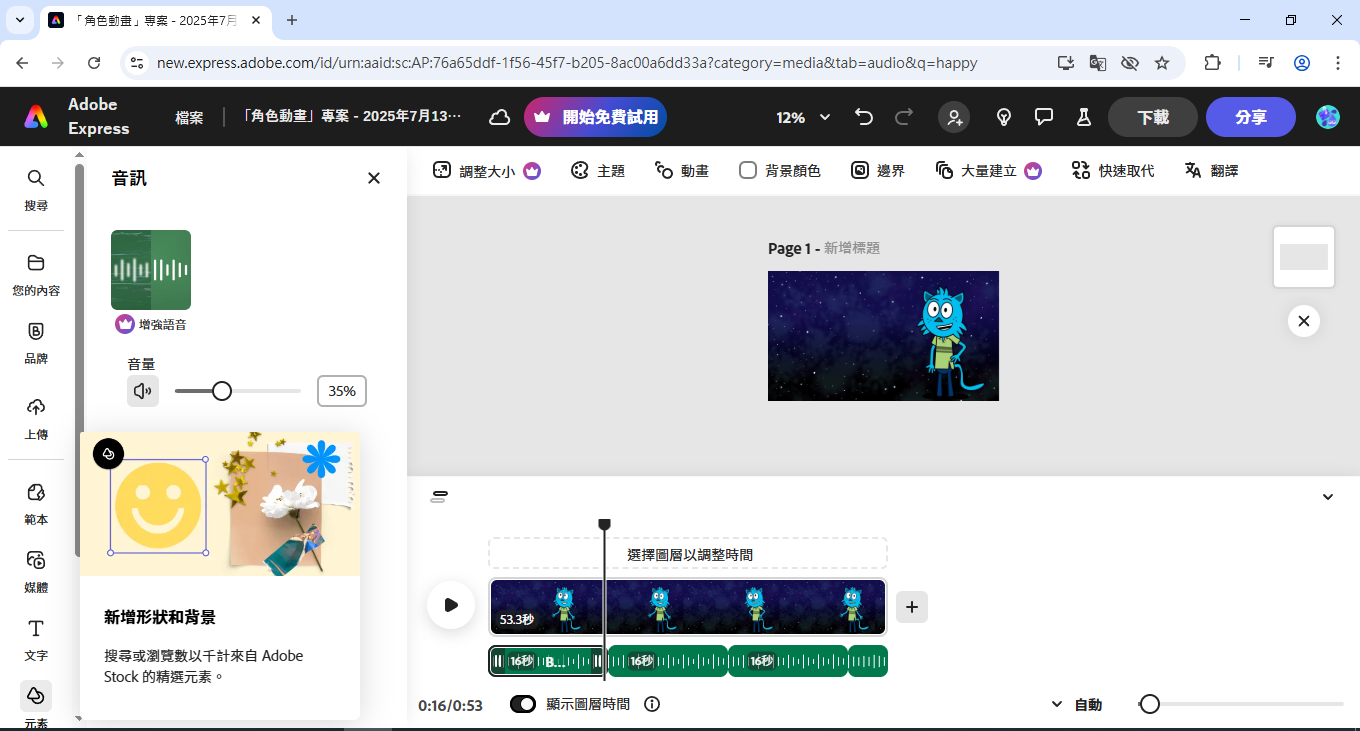
步驟 7
音量調整 4
完成音樂填滿效果。
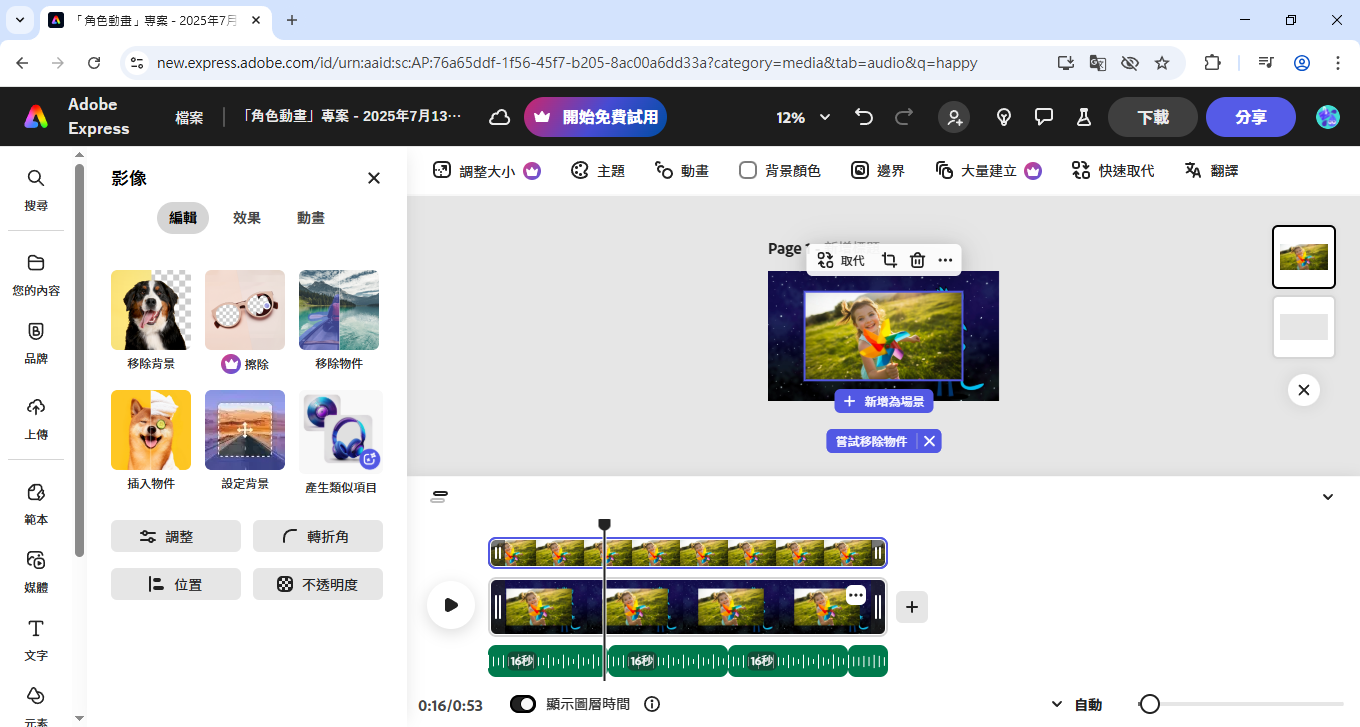
步驟 8
上傳圖片 / 影片
點選左側上傳上載圖片/影片,選作為圖層加入畫布,按新增。拖拉圖片至畫面上調整位置。
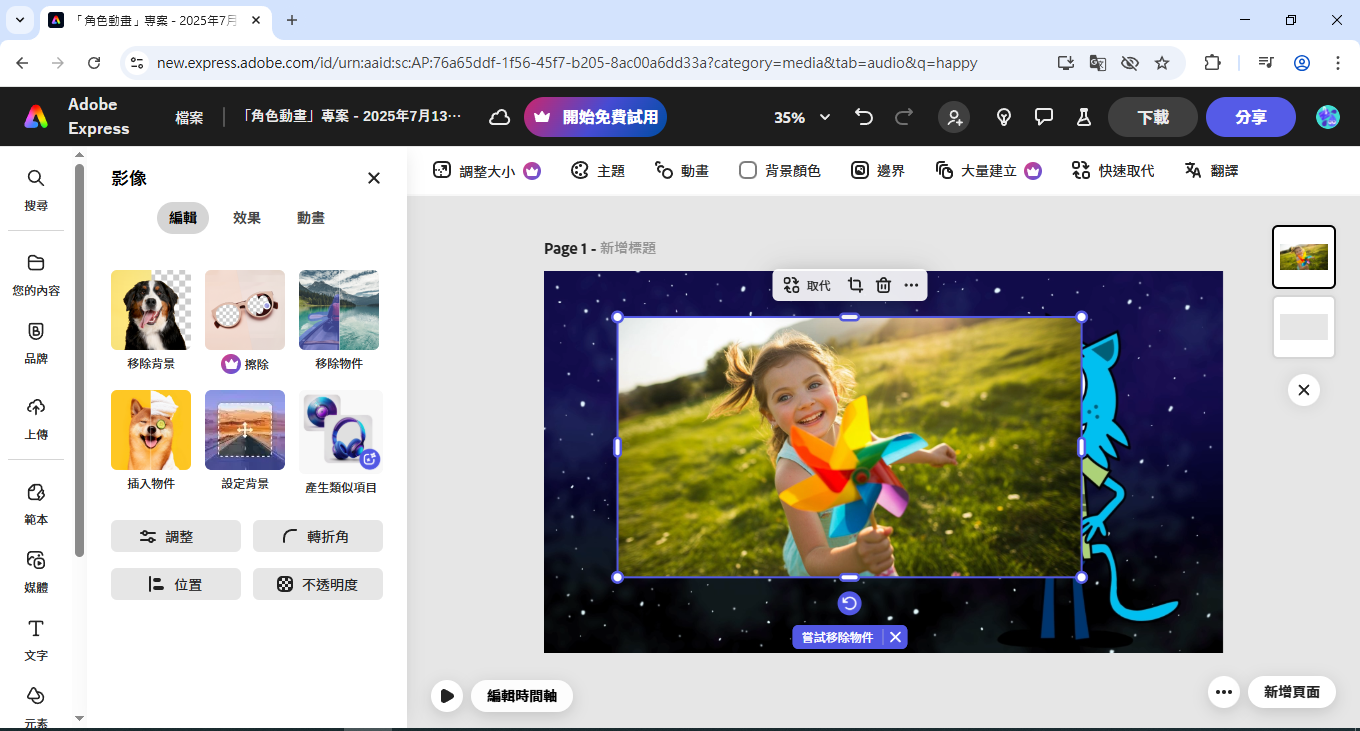
步驟 9
調整圖層順序
在右側圖層面板,將圖片 / 影片拖曳到最上方,確保它顯示在所有物件之上。
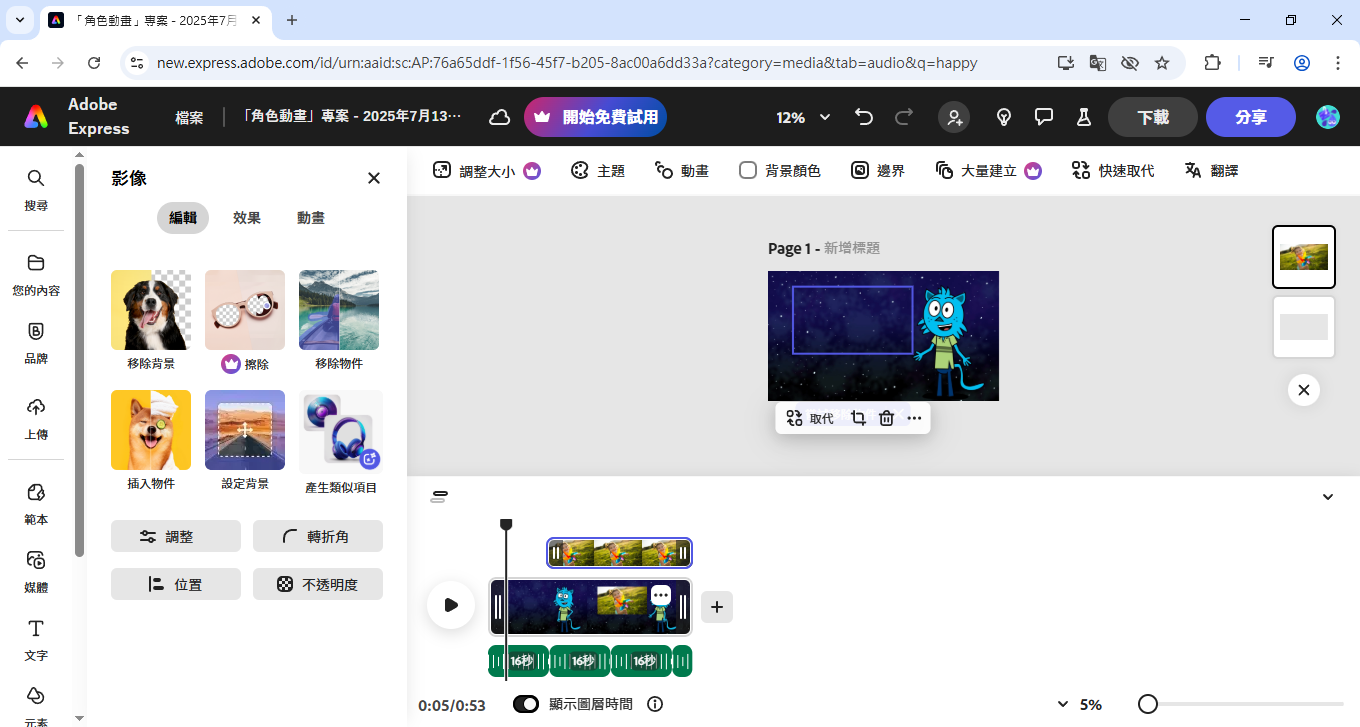
步驟 10
顯示時間軸
點擊左下角的點編輯時間軸(如隱藏),以更精細地控制每個元素的出現時機。
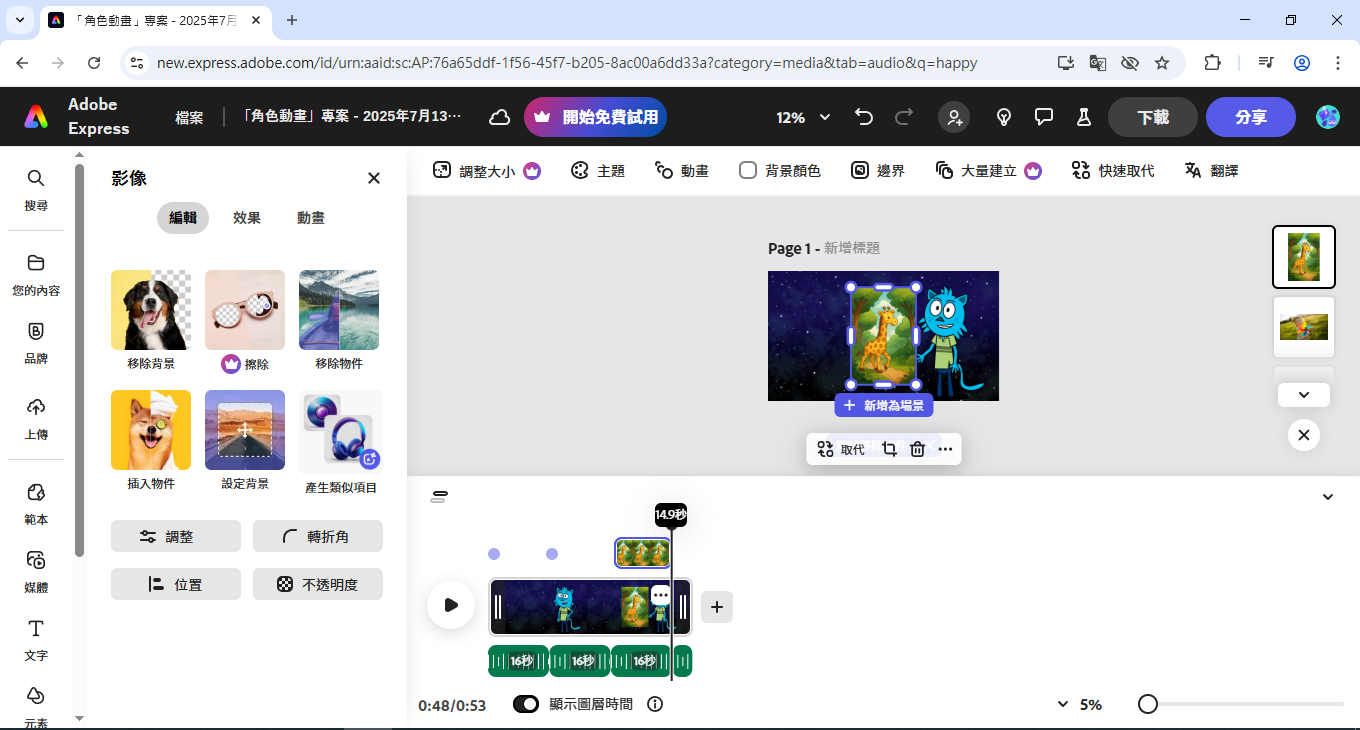
步驟 11
編輯元素時間
在元素時間軸中,拖拉每個元素的長條來調整它們的開始與結束時間。
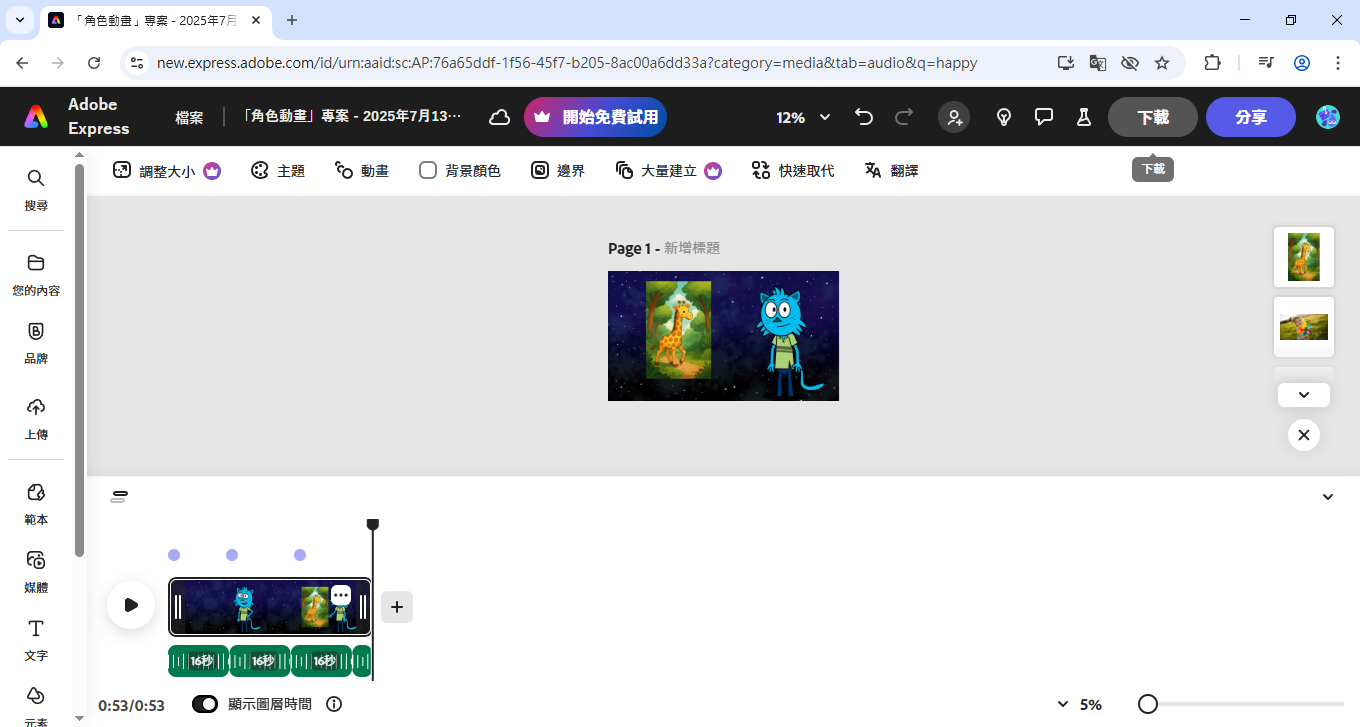
步驟 12
小技巧:
(1) 可以先播放影片,記下圖片出現/離開的時間。加入多個 圖片後,可點選右面的圖片或時間軸上方的紫色小點,確認圖片開始播放位置。
(2) 如果錄音/上傳聲音不理想,可點選影片,並按左側增強語音。(此為付費功能)
步驟 13
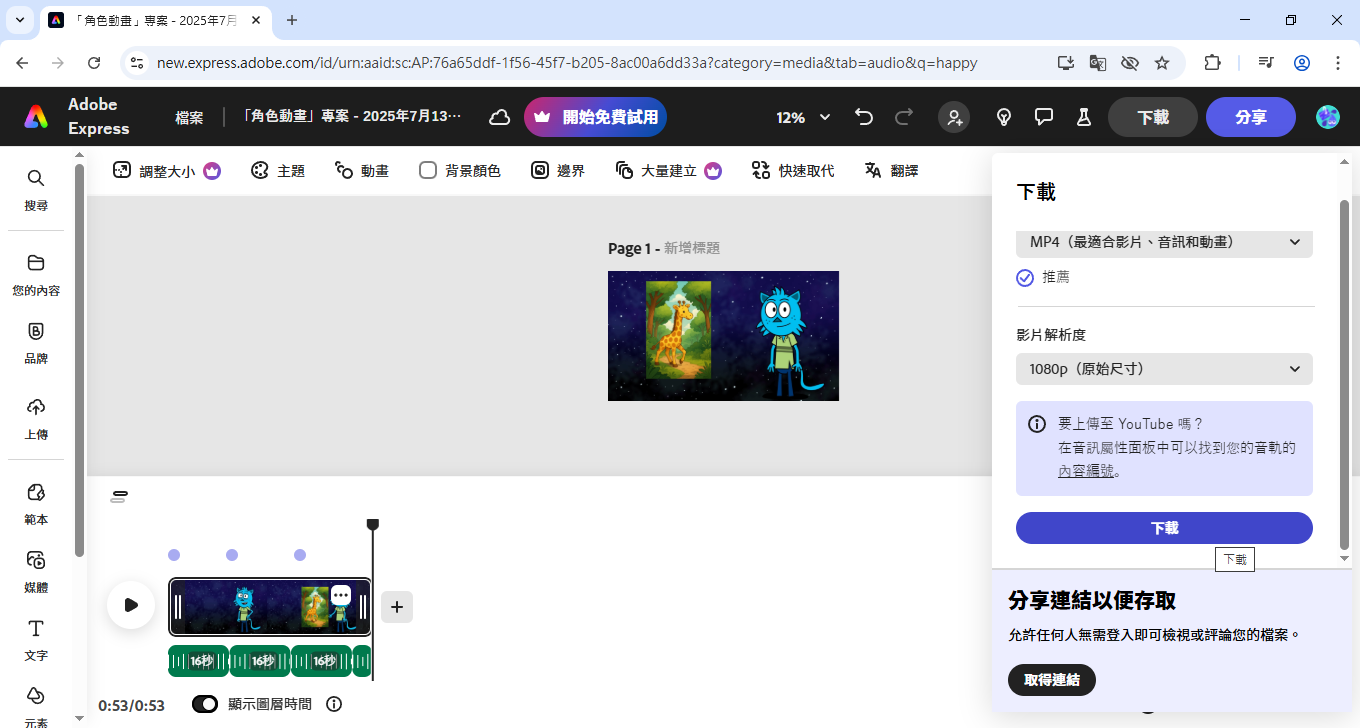
下載成品
完成編輯後,點擊右上角的下載按鈕,選擇 MP4 格式與選擇 MP4(建議 1080p),然後點擊下載。
步驟 14
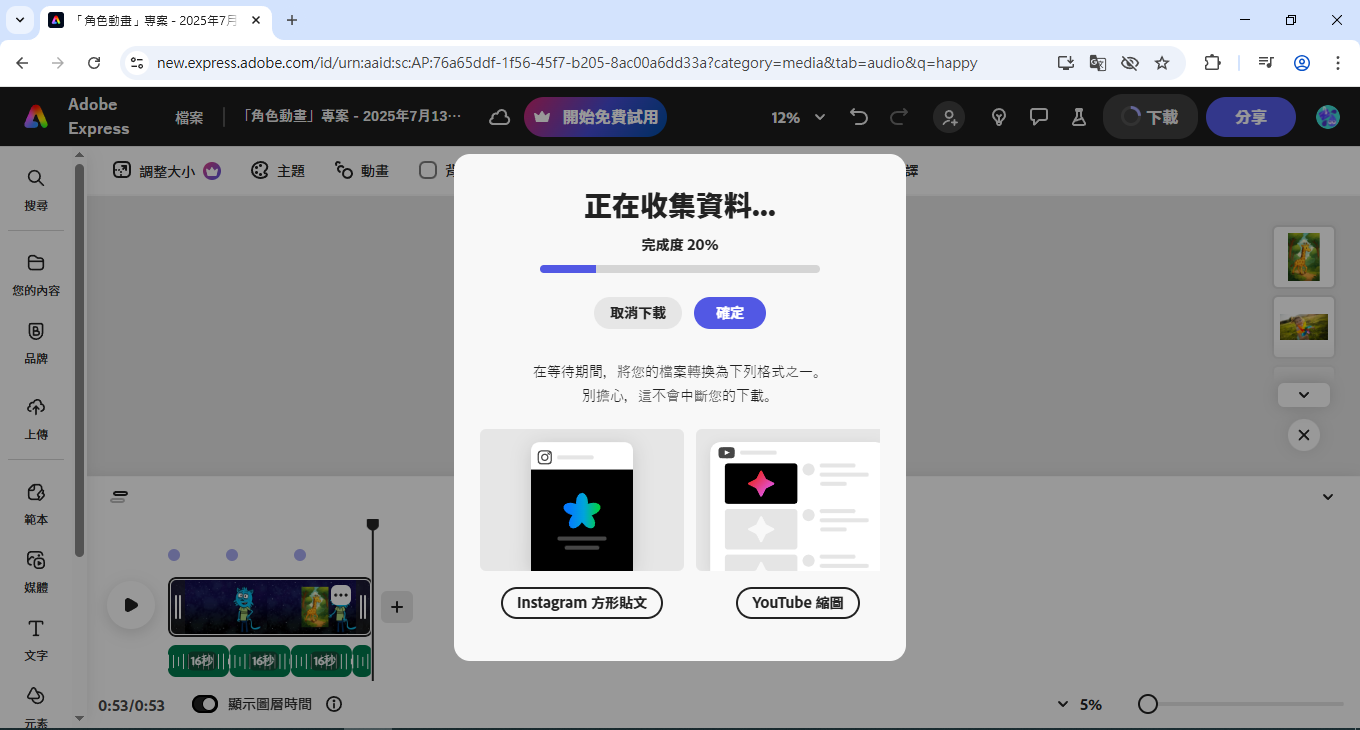
>匯出影片
等候影片匯出。
✅ 完成!你已成功將語音轉成您的動畫片!
✔️ 可分享到 WhatsApp 等平台。
✔️ 或儲存至本地電腦用於簡報用途。