Proton VPN 免費版下載、安裝與使用完整教學
完整示範從註冊、下載到安裝使用的每個步驟,讓您輕鬆上手 Proton VPN 免費版
第一部分:帳號註冊與軟體下載
首先建立免費帳號並下載對應系統的 Proton VPN 軟體
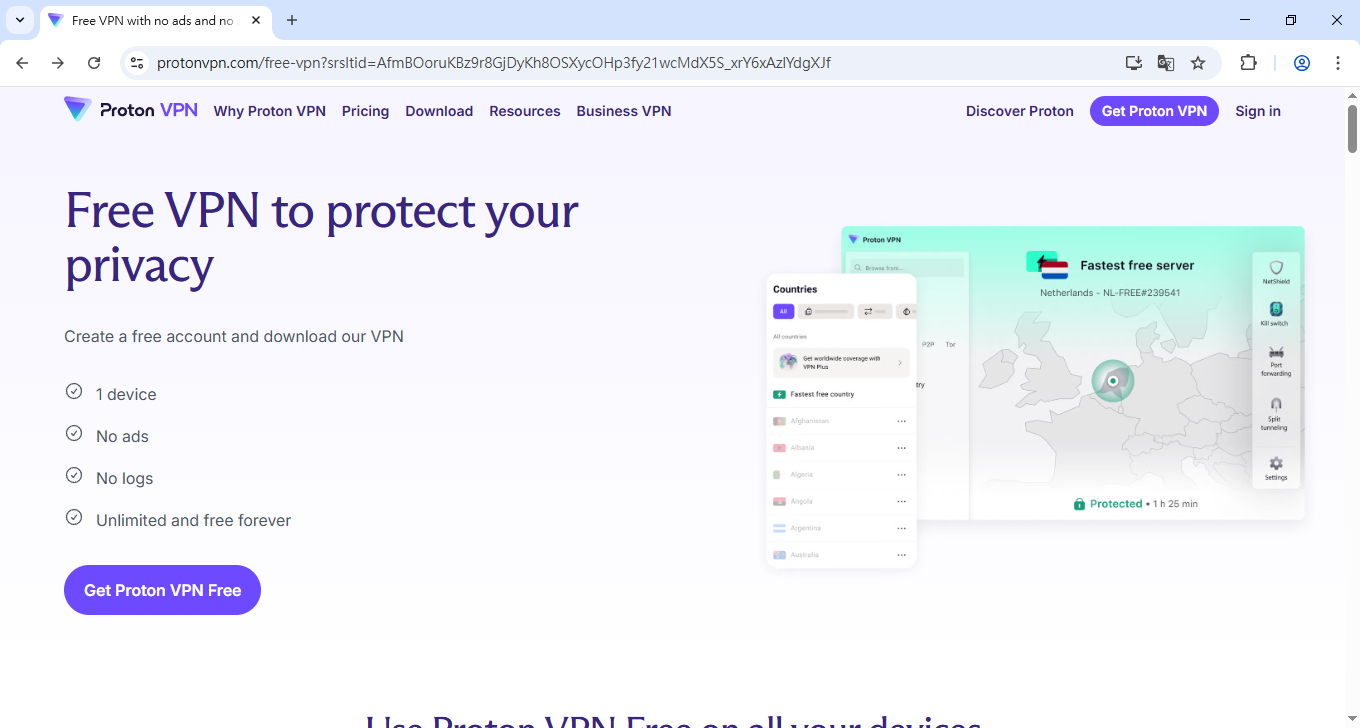
步驟 1
進入 Proton VPN 免費版註冊頁面
打開官方頁面後,點擊「Proton VPN Free 」開始註冊流程。
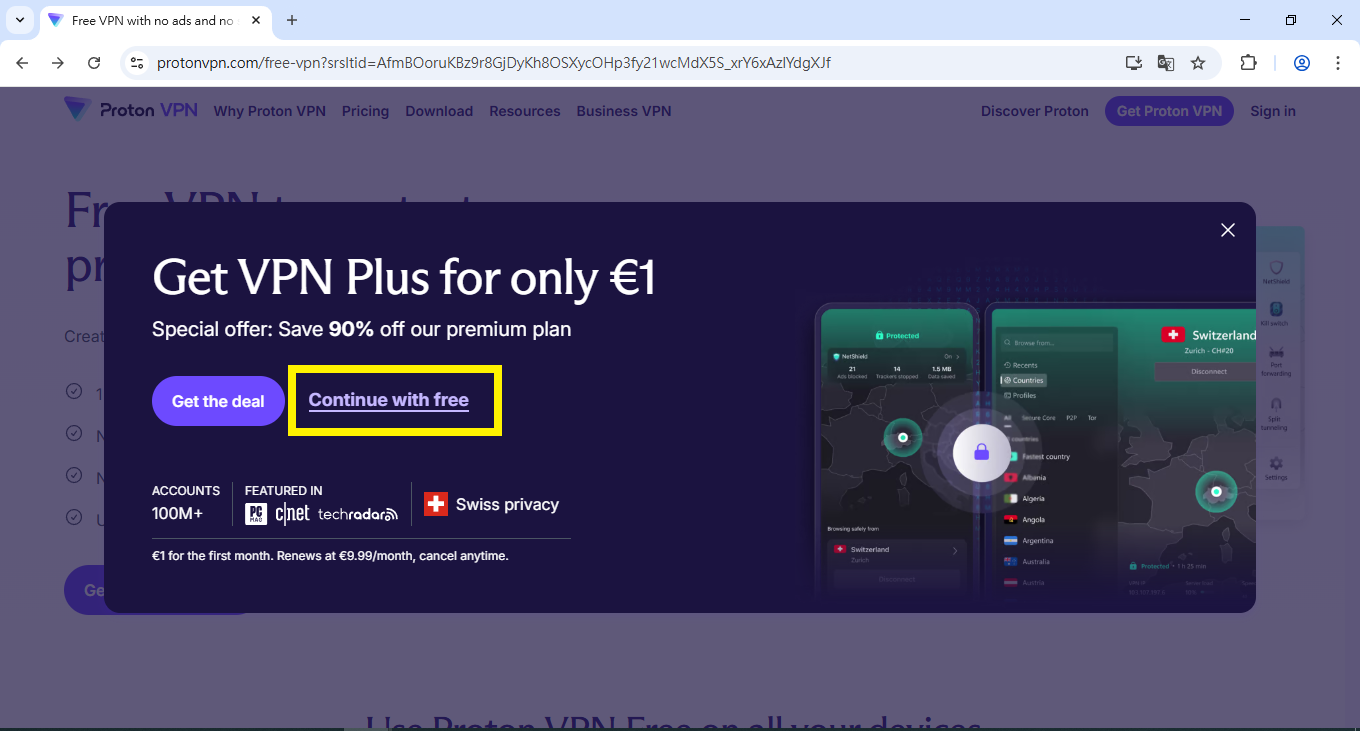
步驟 2
選擇免費方案
在彈出的視窗中,點選 Continue with free(免費版)繼續。
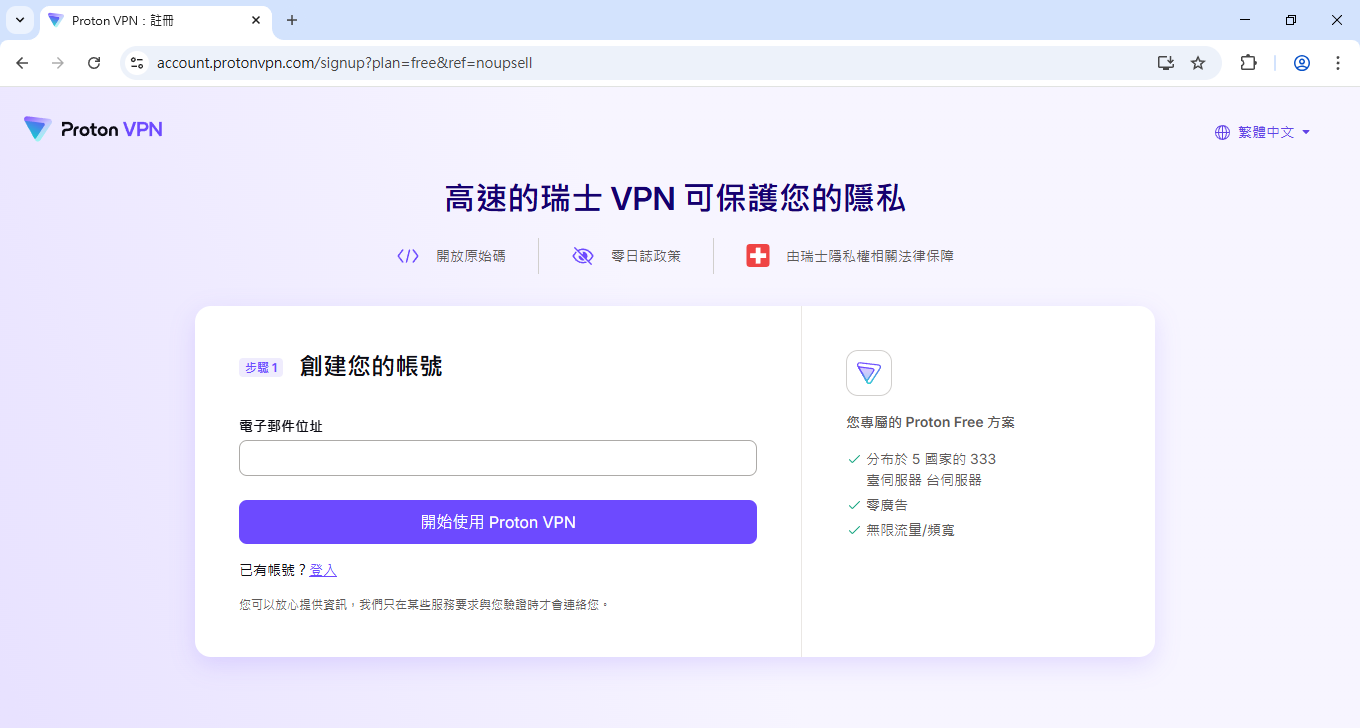
步驟 3
建立帳號
輸入您的電子郵件地址,點擊「開始使用 Proton VPN」。
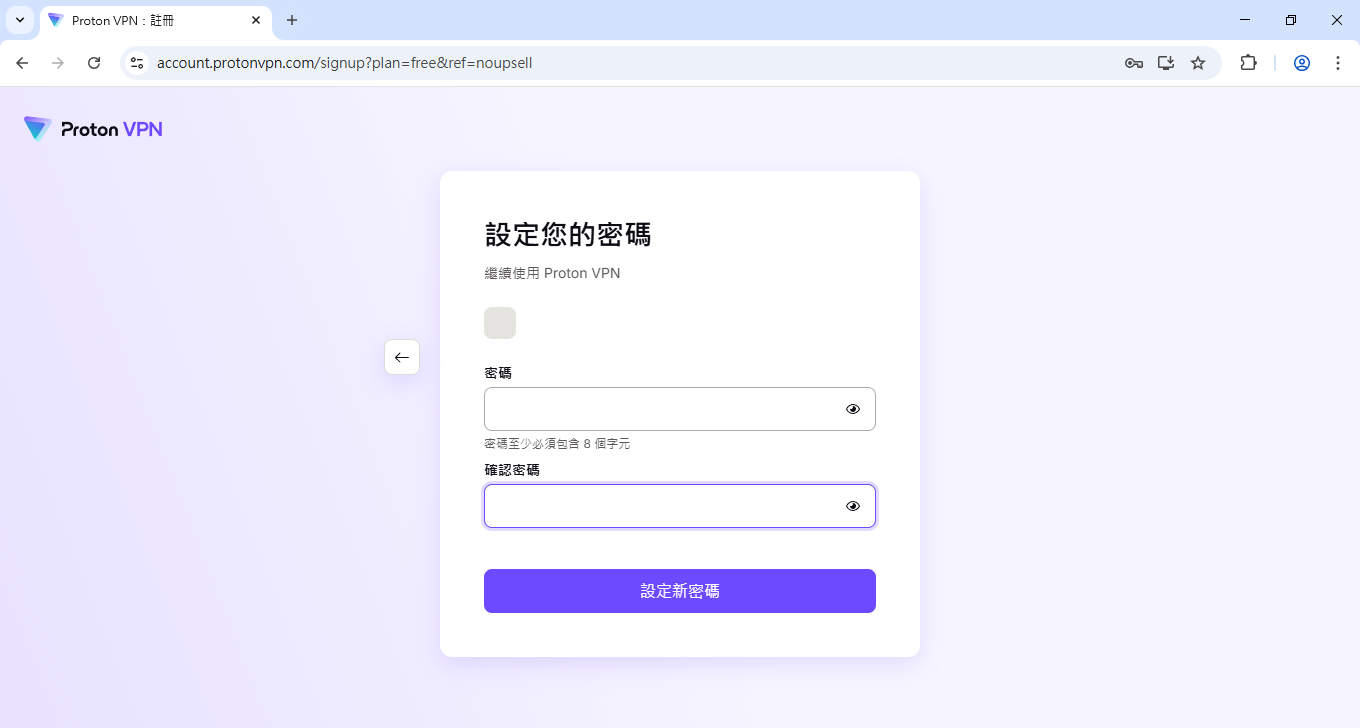
步驟 4
設定密碼
輸入安全密碼並再次確認,點擊「設定新密碼」完成帳號建立。
步驟 5
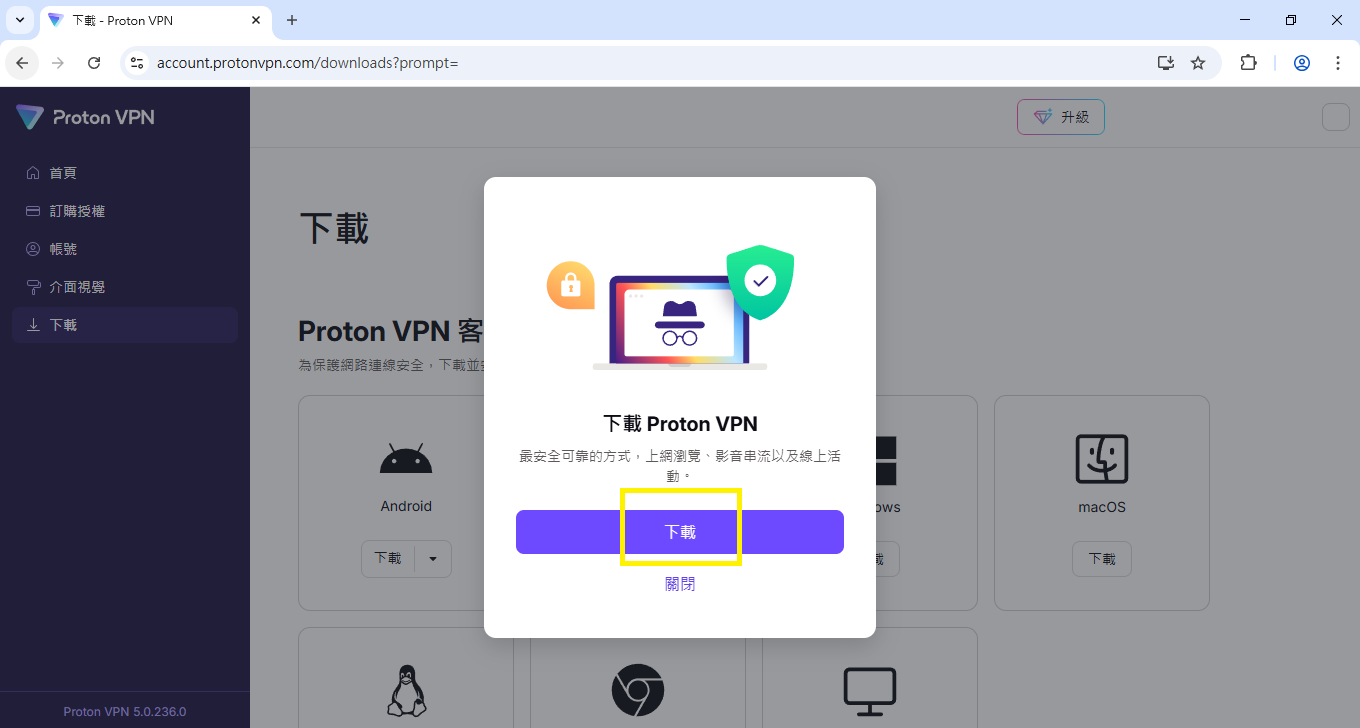
下載軟體
點擊「下載」按鈕,選擇您的系統版本開始下載。
步驟 6
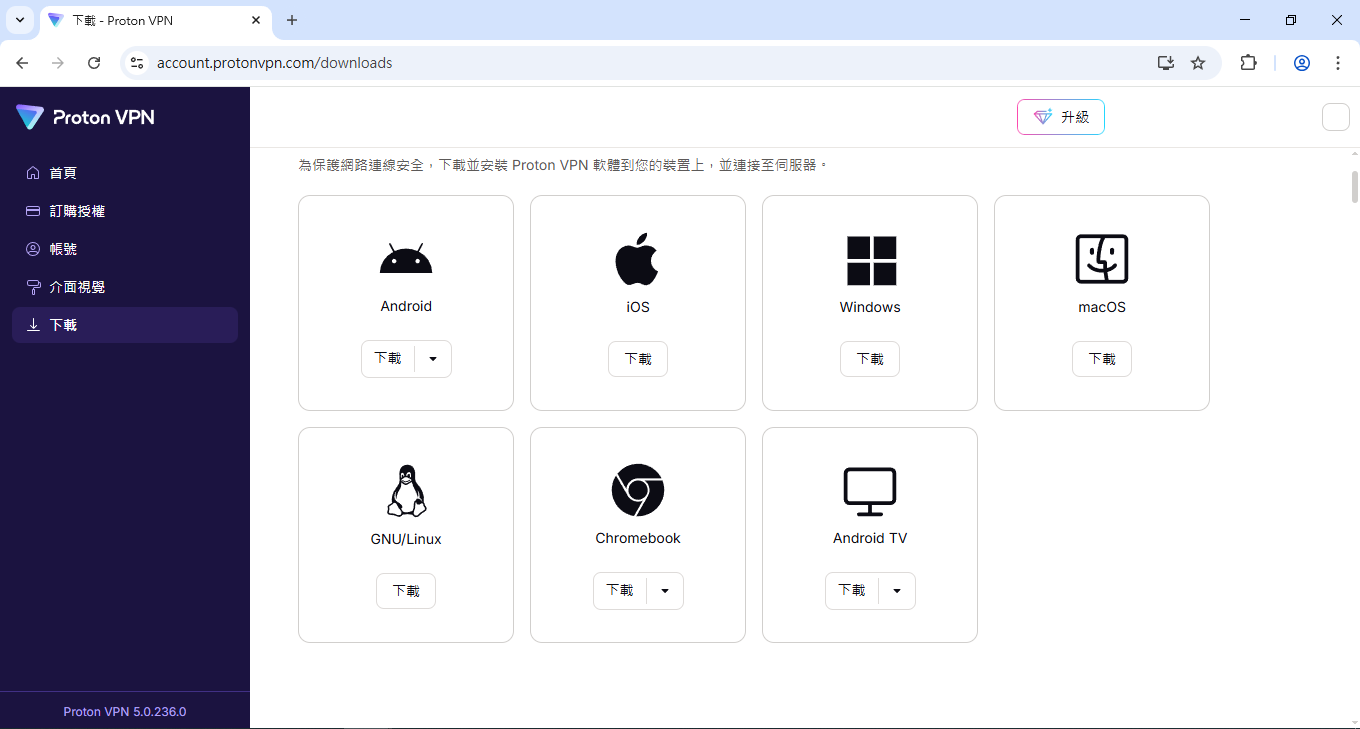
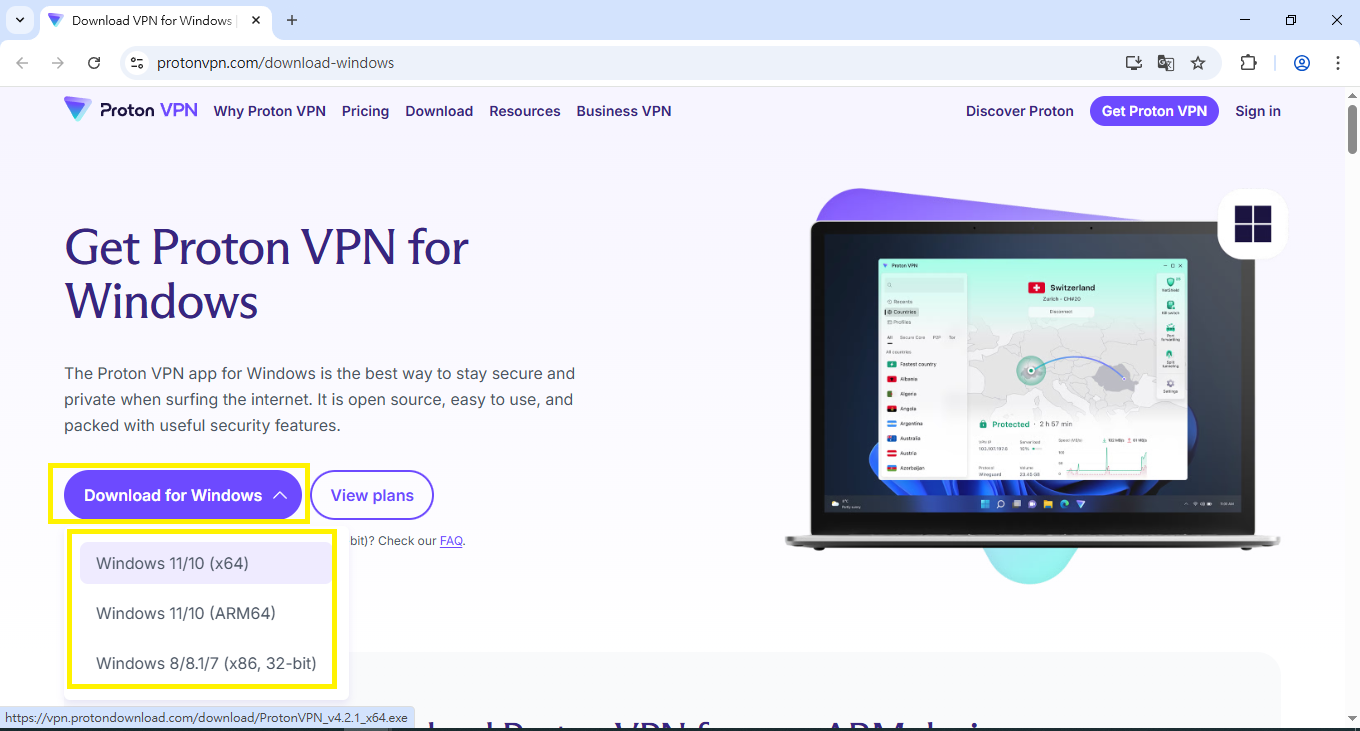
選擇系統版本
依據您的裝置選擇 Windows、macOS 或其他版本 。
第二部分:軟體安裝與設定
下載完成後,開始安裝 Proton VPN 並進行初始設定
安裝步驟 1
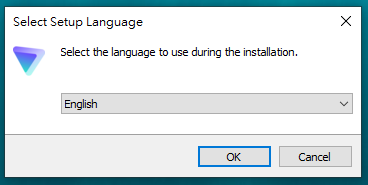
選擇安裝語言
在安裝開始前,選擇您偏好的介面語言後按「OK」繼續。
安裝步驟 2
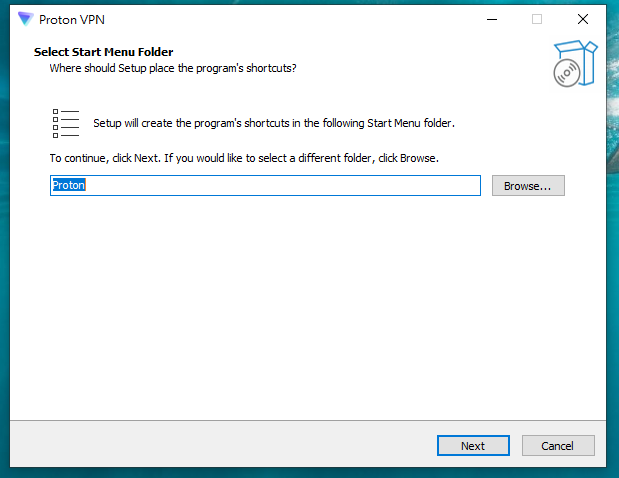
選擇開始功能表資料夾
可保持預設的「Proton」資料夾名稱,按「Next」繼續。
安裝步驟 3
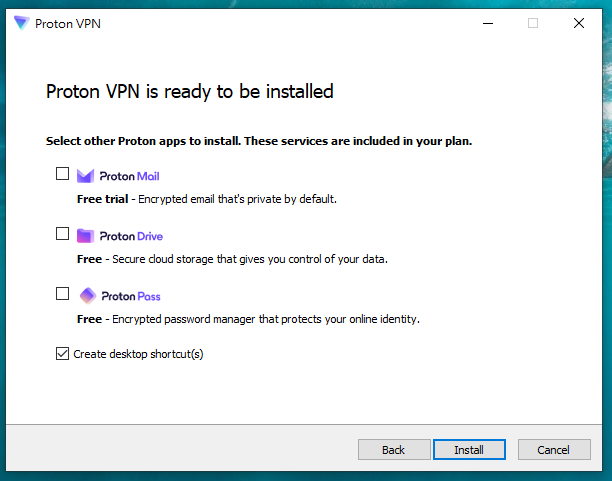
安裝其他 Proton 應用
需要的話可勾選 Proton Mail / Drive / Pass;僅安裝 VPN 可全部取消勾選,再按「Install」。
安裝步驟 4
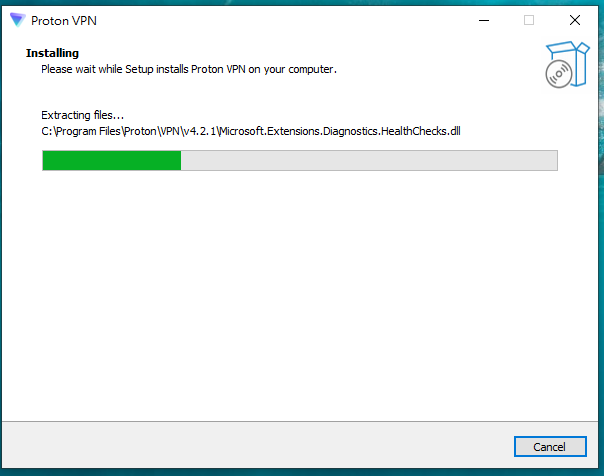
安裝進行中
安裝器正在解壓縮與複製檔案,請耐心等待安裝完成。
登入步驟 1
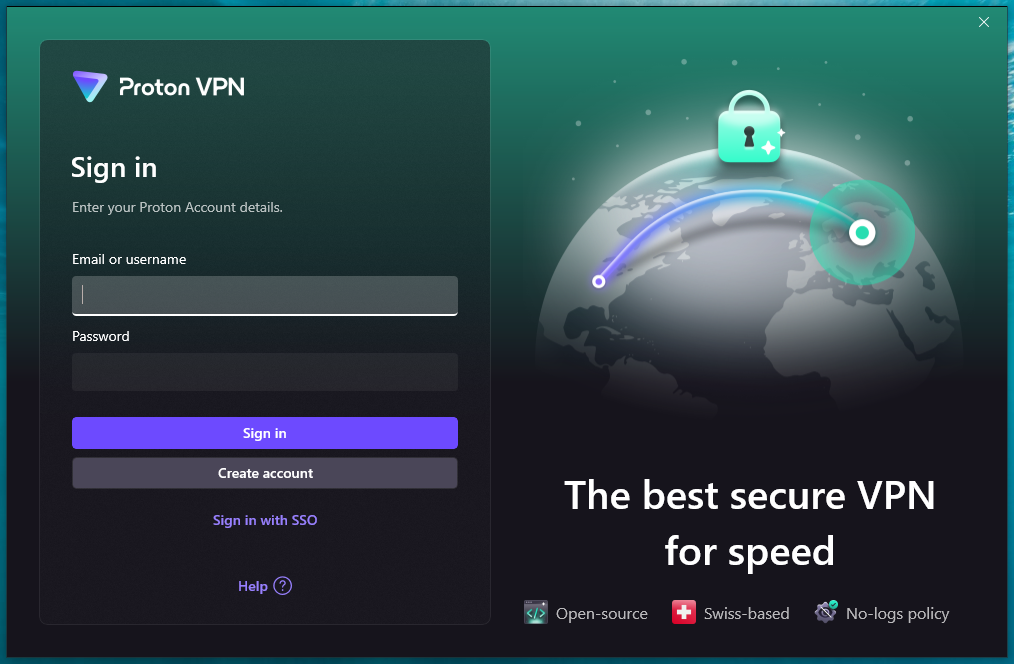
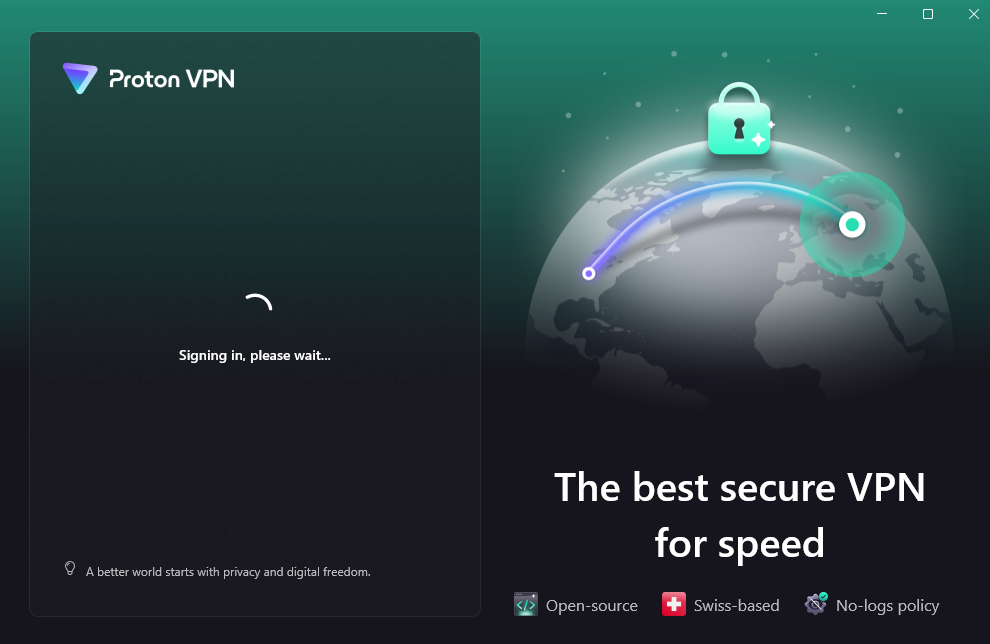
程式啟動
安裝完成後開啟程式,會自動載入登入介面。
登入步驟 2
登入 Proton 帳號
輸入之前註冊的 Email 或使用者名稱與密碼,點擊「Sign in」。
開始使用
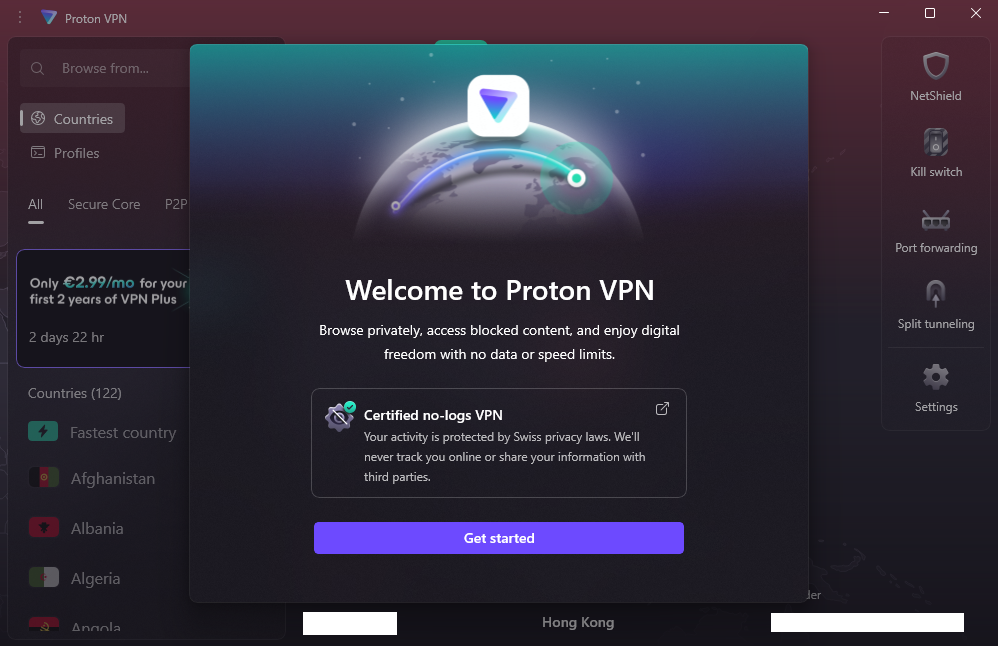
歡迎畫面
首次進入可按「 Get started」開始使用。
連線步驟 1
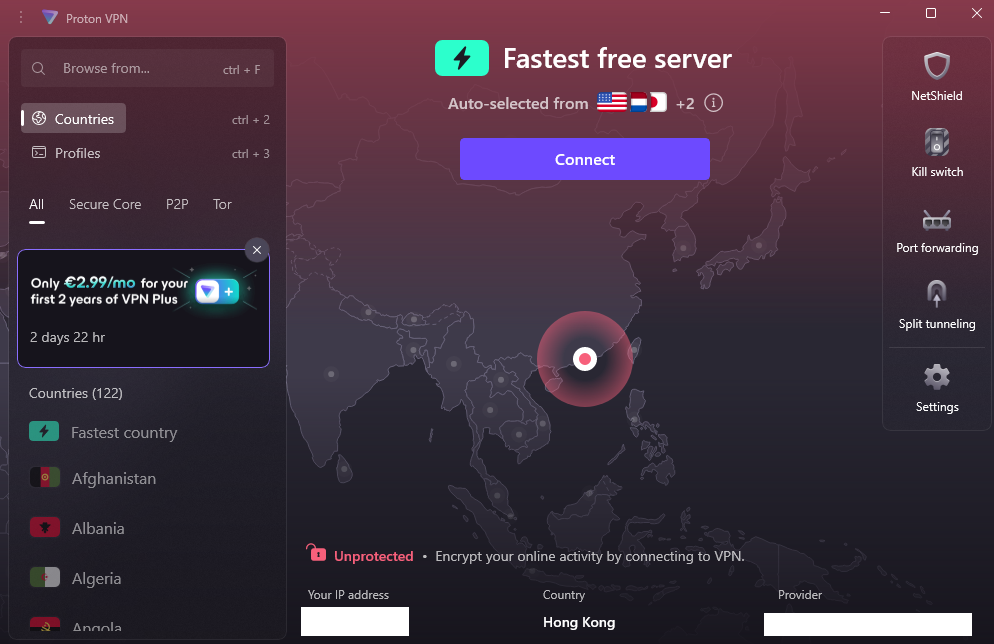
選擇最快的免費伺服器
按「Connect」可自動連線到當下速度最佳的免費伺服器。
連線步驟 2
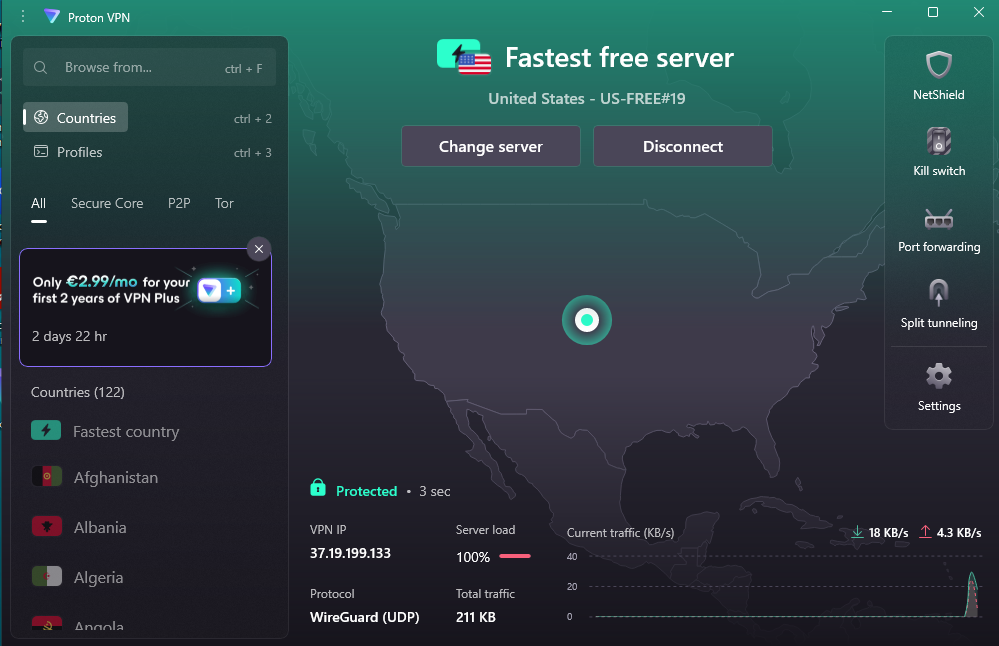
成功連線
顯示「Protected」與伺服器位置即代表連線成功;可按「Disconnect」中斷或「Change server」切換節點。
🔍 如何驗證 VPN 連線是否成功?
連線後,請開啟 What Is My IP Address 測試網站
若顯示的 IP 地區與您實際所在國家不同(例如顯示「United States」、「Netherlands」等),表示 VPN 已成功生效。
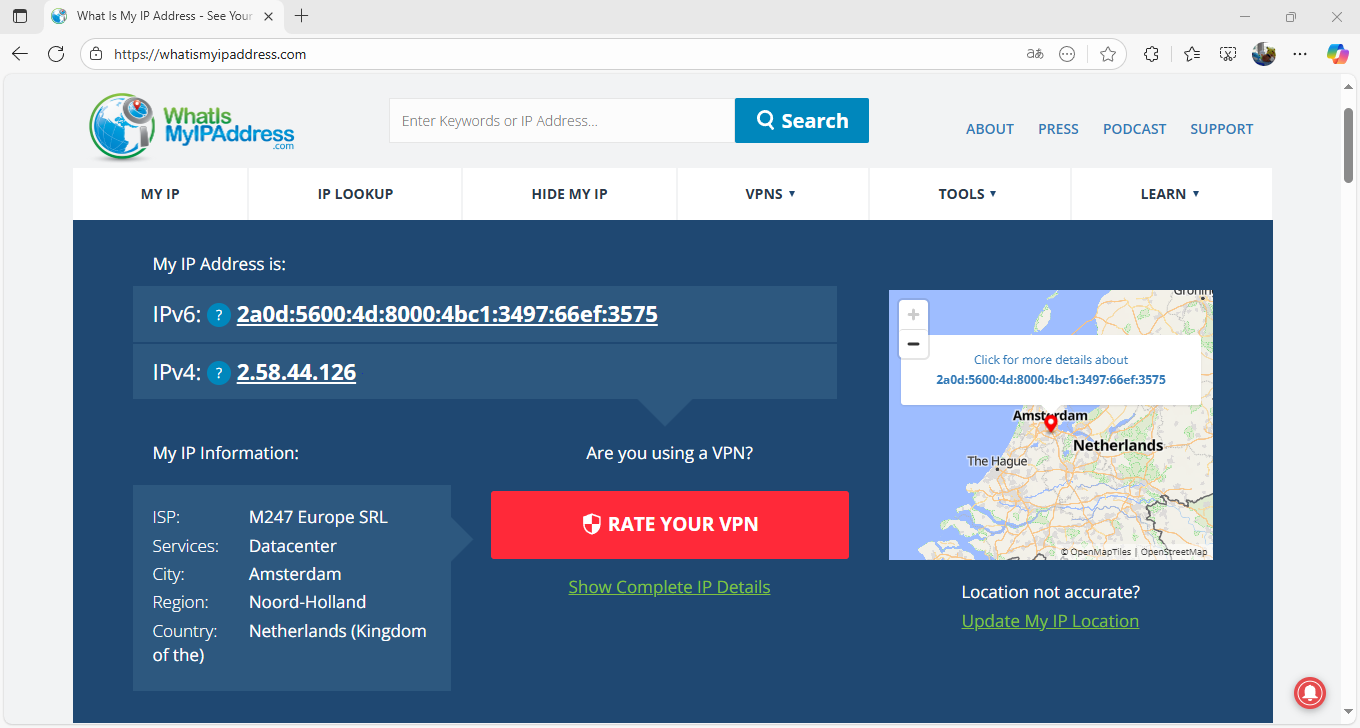
VPN 連線測試範例
如圖所示,IP 顯示在其他國家(例如荷蘭),代表 VPN 連線成功運作。